

⏳
Kérelmed elküldve
Értesítettük a rendszer tulajdonosát a hozzáférési kérelmedről. Amint jóváhagyja, visszatérhetsz és bejelentkezhetsz.
Hozzáférési kérelem
A következő felhasználó hozzáférést kér:
Xanté engedélyt kér
Endre AI Team
Endre AI Team

Orchestrated Intelligence

💬 Xanté

Qwen


Betöltés...

Endre naptárja

🔔 Erre a készülékre még nem hagytad jóvá a push üzeneteket. Szeretnéd bekapcsolni, hogy egyből megkapd az értesítéseket?

Hangom

Az írói hangom fejlesztése és csiszolása — FELIX és NORA tanulja


NORA
Íráscoach & Stíluselemző
FELIX
Ghostwriter

Betöltés...

AI / Human Detektor

NORA elemzi a szöveget — AI vs. Human arány, Endre-stílus egyezés, minőségértékelés és javaslatok


NORA
AI / Human Detektor
FELIX
Humanizáló Ghostwriter
Illeszd be a szöveget ↓

Kanban

Projektek és feladatok kezelése — fejlesztési és személyes projektek egyaránt


Brúnó
Orkesztrátor

Betöltés...

M-Files struktúra

Az Endomedix M-Files vault felépítése: objektumtípusok, osztályok, tulajdonságok, nézetek, munkafolyamatok. Csak olvasható, helyben mentett pillanatkép. Csak te látod.


Betöltés...

Egyéb

Minden további eszköz egy helyen.


🎓 Mira tanul


Betöltés…

Monitor

Mentések és rendszerek elérhetősége egy helyen: mikor volt utoljára mentés, és elérhető-e minden app. Csak te látod.


Betöltés...
megvan aznaprahiányzika mai még nem járt lenem figyelt nap ↻ Frissítés

Rendszerek elérhetősége

10 percenként méri a checker (a cron-job.org indítja, GitHub-on fut), a legfrissebb nap balra. Kattints egy sorra a részletekért.

Betöltés...
nincs kiesésrövid kiesés (≤30 perc)hosszabb kieséskevés mérésnem figyelt nap

Mit csinál a Monitor?

Tíz percenként megnézi, hogy elérhető-e mindened (az appjaid, a háttérszolgáltatások, az otthoni gép és a Shelly-k), és feljegyzi az eredményt. Az oldal ezekből rajzolja a színes napi négyzeteket. Ha valami nem elérhető, itt látod; e-mailt csak akkor kapsz, ha maga a Monitor áll le (lásd lent).

Lépésről lépésre, mi történik tíz percenként

  1. Az indítás: a cron-job.org (külső időzítő) tíz percenként elindítja az ellenőrző programot a GitHubon. A GitHub saját időzítője nem volt megbízható, ezért vettük ki.
  2. A mérés: a program (GitHub Actions, check.mjs) végigmegy a 25 mért elemen: megnyitja az appok "egészség-oldalát", megnézi a GitHub, Vercel és Cloudflare állapotoldalát, a három Supabase-t, az R2 tárhelyet, óránként az Anthropic és OpenAI kulcsot, naponta a TLS-tanúsítványt. Hiba esetén kétszer újrapróbálja, hogy egy pillanatnyi zavar ne számítson kiesésnek.
  3. Az otthoni eszközök maguk jeleznek: az Air gép és a két Shelly nem kérdezhető kintről, ezért ők küldenek percenként-tízpercenként egy "élek" jelet a healthchecks.io-nak. Ha a jel elmarad, a Monitor kiesésnek veszi.
  4. A mentés: az eredményt a program a Cloudflare R2-be írja. A webapp onnan olvassa, ezért a Monitor nem terheli a Supabase-t.
  5. Az "őrszem": a program a végén mindig jelez a healthchecks.io monitor-checker ellenőrzésének: "lefutottam". Ha ez a jel 25 percnél tovább nem jön, a healthchecks e-mailt küld neked.

Ki figyeli a figyelőt? (három védelmi réteg)

  • cron-job.org: ha nem tudja elindítani a programot, saját hibajelzést küld e-mailben.
  • healthchecks.io: ha a program nem jelez, hogy lefutott (15 perc türelmi idő), e-mailt kapsz.
  • A webapp önjavítása: a webapp óránkénti hívása megnézi, mikor futott utoljára a Monitor. Ha az utolsó futás 25 percnél régebbi, magától újraindítja. Ugyanezt csinálja a "Monitor újraindítása" gomb is.

Mit jelentenek a színek?

  • Zöld: aznap nem volt kiesés. Sárga: rövid kiesés (összesen legfeljebb 30 perc). Piros: hosszabb kiesés vagy a mérések legalább 5%-a hibás.
  • Szürke csíkos / "kevés mérés": aznap a mérések kevesebb mint fele megvan (például leállt a Monitor), ezért nem állítunk semmit. Üres: ekkor még nem figyeltük.
  • "Nincs friss adat": az adott elemet még nem mérték, vagy a mérése elmaradt. Ez nem kiesés, de nem is zöld: adat nélkül sosem hazudunk zöldet. A fejléc megnevezi, melyik elemről van szó.
  • Egy app színe mindig a legrosszabb elemének a színe.

A gombok

  • Ellenőrzés most: azonnal elindít egy mérést (két percen belül nem enged újat, és ha éppen fut, nem indít másodikat).
  • Monitor újraindítása: újra engedélyezi és elindítja az ellenőrző programot, ha leállt.
  • Tartalék oldal: egy különálló, egyszerű oldal ugyanezekkel az adatokkal, ami akkor is megnyílik, ha a webapp nem működik.
  • 📋 Másolás (jobb alsó sarok): az összes mentés- és Monitor-adatot szövegként vagy JSON-ként a vágólapra teszi, hogy átadhasd egy AI-chatnek.

Távoli lekérdezés (Brúnó Agy)

Ugyanez az összefoglaló bárhonnan lekérdezhető, olvasásra szolgáló titkos kulccsal. Brúnó Agy ezt használja, ha tudnia kell, mi működik éppen: a rendszer-allapot paranccsal bármikor friss állapotot kap a mentésekről és a Monitorról.
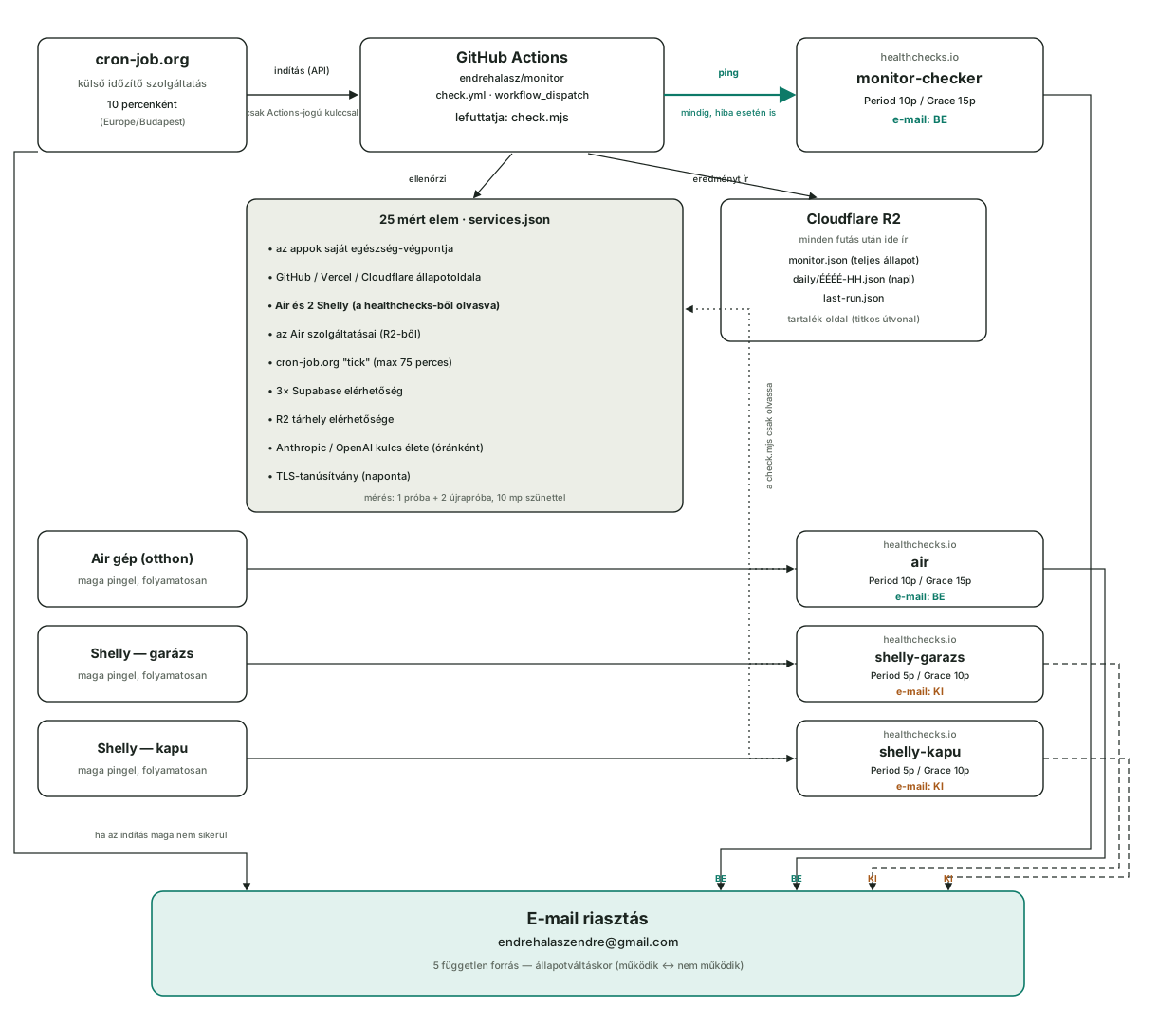
Az ábra

A Monitor figyelőlánca

Folytonos vonal: a kapcsolat működik és riaszt. Szaggatott vonal: e-mail kikapcsolva (a két Shelly). Pontozott vonal: a program csak olvassa. Zöld nyíl: az "őrszem" jel.

A healthchecks.io négy ellenőrzése

monitor-checkera program jelez minden futás végén · 10 perc / 15 perc türelem · e-mail BE
airaz Air maga jelez · 10 perc / 15 perc · e-mail BE
shelly-garazsa garázs-Shelly maga jelez · 5 perc / 10 perc · e-mail KI
shelly-kapua kapu-Shelly maga jelez · 5 perc / 10 perc · e-mail KI

Kulcsadatok

Programendrehalasz/monitor (GitHub), check.yml, csak kézi/külső indítás, nincs beépített időzítés
Indítócron-job.org, "Healthcheck" feladat, 10 percenként
Jogosultságkülön GitHub-kulcs, csak az Actions indítására (nem érheti el a kódot)
TárolásCloudflare R2: teljes állapot, napi összesítő, tartalék oldal
Riasztási címendrehalaszendre@gmail.com
← Monitor

Adatbázis-mentések

A CC Webapp és a Szeretetben App közös adatbázisának (cc, crm, cal, community, public + felhasználók) és fájltárának mentése. Csak te látod.


Betöltés...
Napi automatikus mentés hajnali 3-kor (Supabase → titkosítva → Cloudflare R2), második példány az otthoni Airen.

Utolsó mentés

Cloudflare R2 — ingyenes keret

Mentések

Utolsó futások

Hol van mi

Mit mentSupabase „cc-webapp” projekt: minden saját séma (mindkét app) + bejelentkezési adatok + az összes Storage-bucket fájljai
Cloudflare-fiókinfo.szeretetben@gmail.com (Google-belépéssel)
R2 bucketcc-szeretetben-backup
ÜtemezésGitHub Actions (endrehalasz/cc-webapp), naponta ~03:15; vasárnaponként heti, hónap elsején havi példány
Megőrzés14 napi · 8 heti (56 nap) · 6 havi (190 nap)
Titkosításage — a privát kulcs a jelszókezelődben van, sehol máshol
Második példányotthoni Air: ~/CcSzeretetbenBackups (naponta 04:45, pótol, ha a gép aludt)
Visszaállításezen az oldalon a Visszaállítás gomb (előtte automatikus biztonsági mentés); heti automatikus teszt: GitHub Actions „Heti visszaállítás-teszt”
Nem része a mentésnekVercel env-változók, Supabase Auth beállítások (pl. Google OAuth), a külső szolgáltatások (Számlázz.hu, Modal, GCP) adatai

Supremex kezelés

A Supremex Parking app hibajelentései, értékelései és statisztikája. Csak te látod őket.



Betöltés...
Supremex Parking
App-értékelések

reMarkable Connect reMarkable

Generálj egy 24 órán át érvényes linket, amit átküldve a vendég közvetlenül, bejelentkezés nélkül eléri a tablet élő képét.


Gyors (alap): valódi élő, azonnali kép, jelszó nélkül csatlakozik ("Connect" gomb), de nem minden hálózaton/böngészőben megbízható.
Lassabb (tartalék): kb. 1-2 másodpercenként frissülő kép, de bejelentkezés nélkül, bármilyen eszközön garantáltan működik.

tartsd a tabletet mindig álló (portrait) helyzetben — fekvő nézetben elfordulhat a kép a vendég oldalán.

Tablet ébren tartása
Mit lásson a vendég — élőben frissül a vendég oldalán
📮 Húzd ide a képet, vagy kattints a feltöltéshez

Elszámolás


Hónap
Irány
Bevétel Kiadás
Forrás
Raiffeisen Revolut Készpénz
Deviza
Kijel. törlése ✕ Szűrés törlése ✕

Betöltés...

Pharmarket


🏢
Cégadatok
Cégjegyzék, adószám, székhely, bankszámlák, TEAOR-kódok
🧾
Számlák
NAV-export megnyitása
🏦
Bank
Banki tételek követése
🚗
Lízingek
Szerződések, eszközök
🤝
Partnerek
Vevők, beszállítók, Számlázz.hu ár-/terméklista
📋
Teendők
Nyitott tételek
🔁
Rendszeres tételek
Előre tervezhető bevételek/kiadások
📦
Zentiva rendelések
Rendelés → szállítólevelek → számlák
🗂️
Dokumentumok
Mappás fájltár, megnyitás, letöltés
🔏
Pecsét
PDF lepecsételése
📊
Dashboard
Postaláda AI-költség és teljesítmény
×
görgetés: nagyítás · húzás: pásztázás · dupla kattintás: vissza
Státusz
Prioritás
Becsült idő (h)
Leírás
Tagek (vesszővel elválasztva)
Alfeladatok
Új projekt
Projektnév
Leírás
Ikon
Háttérszín
Új írói hang hozzáadása
Írd le Brúnónak AI prompt formájában, milyen legyen az új hang.
📝 Hogyan működik: Nem kell strukturálni — egyszerűen írd le szövegesen: mi legyen a hang neve, mire való, milyen szituációban használnád, és milyen stílusjegyei legyenek. Brúnó értékeli és létrehozza, vagy visszakérdez.
Hang leírásának módosítása
Írd le, hogyan szeretnéd módosítani.
📝 Brúnó összefoglalja a változtatásokat és visszakérdez megerősítésre — csak utána véglegesít.
Anyag hozzáadása
CÍM
URL
LÉPÉS
×
🔗 Válassz egy tranzakciót a lenti listából
×
×